Guide
Trex IPTV Firestick : installer le lecteur et bien régler la clé
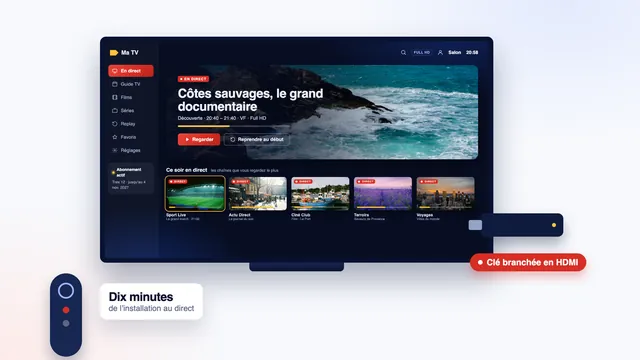
L’installation Trex IPTV Firestick repose sur quatre éléments : une clé Fire TV à jour, l’outil Downloader, un lecteur IPTV et les identifiants reçus après votre commande. Ce guide suit l’ordre réel des opérations sur Fire TV Stick et Fire TV Cube, puis s’attarde sur ce qui compte devant un match ou un film : fréquence d’images, HDMI-CEC, cache, veille, réseau et chaleur de la clé.
Avant de commencer : quelle clé Fire TV et quel système
Le modèle de la clé fixe la définition maximale, le branchement réseau possible et la réserve de puissance face à une grille de milliers de chaînes. Son nom exact s’affiche en haut de la page À propos, dans le menu Ma Fire TV des Paramètres.
| Appareil | Image maximale | Réseau | Pour quel usage |
|---|---|---|---|
| Fire TV Stick, Fire TV Stick Lite | Full HD (1080p) | Wi-Fi ; Ethernet avec un adaptateur | Un téléviseur Full HD, une chambre, la HD et le Full HD |
| Fire TV Stick 4K, Fire TV Stick 4K Max | 4K (2160p) | Wi-Fi ; Ethernet avec un adaptateur | Un téléviseur 4K au salon et les programmes diffusés en 4K |
| Fire TV Cube | 4K (2160p) | Prise Ethernet intégrée sur les modèles récents | Un meuble TV fixe, la box ou un câble réseau à proximité |
Le catalogue Trex mélange HD, Full HD et 4K selon les sources : un programme en 4K réclame une clé 4K, un écran 4K et près de 25 Mb/s, le reste passe sur tous les modèles. Pour une installation Trex IPTV Firestick dans une chambre, la clé Full HD suffit.
Ce site ne publie ni application ni APK : l’accès Trex se lit dans un lecteur IPTV existant. Les « Trex … Player » des sites de téléchargement ne sont pas des logiciels dont nous pouvons répondre ; préférez une application de boutique et regardez qui l’édite (Trex IPTV APK : quelle application choisir sur Android). Votre téléviseur a déjà sa boutique ? Le guide Trex IPTV pour Smart TV vous dira si une clé est utile.
Préparer la clé : mises à jour, stockage et réseau
Une clé tout juste déballée a presque toujours un système en retard : mettez-la à niveau avant toute installation.
- Dans les Paramètres (l’engrenage au bout de la barre d’accueil), ouvrez Ma Fire TV puis À propos, lancez la recherche de mises à jour et laissez la clé redémarrer sans toucher au câble.
- Relancez la recherche : une mise à jour en cache parfois une autre.
Le lecteur stocke la grille, les affiches et un cache vidéo : sur une clé presque pleine, menus et zapping ralentissent. Sous un gigaoctet libre (ligne Stockage de la page À propos), désinstallez les applications oubliées depuis Gérer les applications installées, et coupez la lecture automatique des bandes-annonces de l’accueil, dans Préférences.
Côté réseau, choisissez le Wi-Fi 5 GHz de la box, souvent signalé par un 5G en fin de nom : il traverse moins bien les murs, mais il est bien moins encombré que le 2,4 GHz, responsable de bien des images qui sautent le soir en immeuble.
Installer Downloader et autoriser les applications inconnues
Downloader, édité par AFTVnews dans l’Amazon Appstore, est un petit navigateur de téléchargement. La boutique d’Amazon ne proposant pas IPTV Smarters Pro, c’est lui qui récupère le fichier du lecteur à partir du lien que nous vous transmettons.
Trouver Downloader dans l’Appstore
- Depuis l’accueil, choisissez la loupe, puis saisissez « Downloader » au clavier ou prononcez-le avec le bouton micro.
- Parmi les résultats, retenez la fiche signée AFTVnews ; des outils aux noms voisins existent, ignorez-les.
- Choisissez Télécharger (ou Obtenir), ouvrez l’application et autorisez-la à accéder aux fichiers de la clé, sans quoi elle ne peut rien enregistrer.
Activer « Applications inconnues » pour Downloader
Par défaut, Fire OS bloque tout ce qui ne vient pas de l’Appstore. L’autorisation se donne au cas par cas, et seul Downloader en a besoin :
- Ouvrez Options pour les développeurs, rubrique Ma Fire TV des Paramètres.
- Sélectionnez « Applications inconnues » (l’intitulé exact peut varier légèrement d’une version du système à l’autre).
- Basculez Downloader sur Activé et laissez les autres applications telles quelles.
Pas de rubrique Options pour les développeurs ? Amazon la cache sur les clés récentes. Sur la page À propos du même menu, sélectionnez le nom de l’appareil, en tête de page, et pressez sept fois la touche centrale. Une notification confirme l’activation du mode développeur ; d’un appui sur Retour, la rubrique apparaît dans Ma Fire TV.
Le lien envoyé avec vos accès et le choix du lecteur
Le lien du lecteur, envoyé avec vos accès, figure juste sous les identifiants dans le message de livraison. Ce site ne publie aucun code Downloader ni aucune adresse de fichier, et c’est voulu : un code recopié depuis une vidéo ou un forum peut conduire à une version trafiquée du lecteur, voire à tout autre chose.
- Sur l’onglet Home de Downloader, sélectionnez la zone d’adresse et tapez le lien reçu, sans en changer un caractère.
- Confirmez avec Go et suivez la barre de progression.
- À l’apparition de l’écran d’installation, validez Installer, puis Terminé (et non Ouvrir) pour retrouver Downloader.
- Downloader demande alors s’il doit supprimer le fichier téléchargé : répondez oui, la clé récupère l’espace qu’il occupait.
Quel lecteur sur une Fire TV
Deux lecteurs couvrent l’essentiel sur une clé Amazon, et tous deux ouvrent l’accès Trex par les Xtream Codes :
- IPTV Smarters Pro (éditeur : Tech Smarters Private Limited) : gratuit, avec un achat Premium facultatif. Il range à part le direct, la vidéothèque et le replay ; notre guide Trex IPTV Smarters Pro le décrit menu après menu.
- TiviMate : un lecteur taillé pour les écrans Android TV et les clés Fire TV, utilisable sans payer, avec des options payantes. Sa grille façon décodeur plaît à ceux qui zappent beaucoup en direct.
Ce choix n’engage à rien : l’accès Trex fonctionne dans les deux. Pour un autre lecteur que celui du lien, le support Trex vous explique la démarche, 24h/24, 7j/7, en français.
Trex IPTV Firestick : saisir l’accès dans le lecteur
Votre connexion « Xtream Codes » tient en trois lignes du message : l’adresse du serveur (modèle : http://serveur:port), puis vos deux identifiants. Dans le lecteur, prenez l’entrée Xtream Codes API plutôt que la playlist : les catégories, la vidéothèque et le guide des programmes se chargent ensemble.
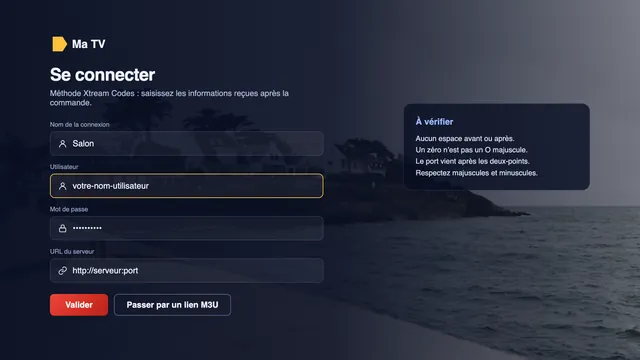
- Le clavier virtuel respecte la casse : une minuscule à la place d’une majuscule, et la connexion échoue.
- L’adresse du serveur garde son préfixe http:// et le port qui suit les deux-points ; ne retirez ni n’ajoutez rien.
- L’application Amazon Fire TV du téléphone sert de clavier : ce que vous y tapez, ou collez depuis le message, s’inscrit sur la clé.
- Le nom du profil est libre ; « Trex salon » ou « Trex chambre » aide à s’y retrouver.
Le premier chargement rapatrie la liste du direct, qui dépasse 40 000 chaînes, les 120 000 titres de la vidéothèque et la grille. N’appuyez pas sur Retour pendant ce temps. Pour valider l’ensemble, lancez une chaîne généraliste française, jetez un œil au guide, puis démarrez un film.
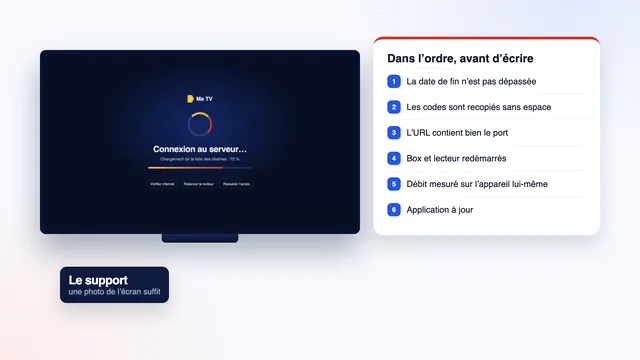
Connexion refusée ou écran vide ? Contrôlez la date de fin et chaque caractère, puis reprenez les vérifications du guide Trex IPTV ne fonctionne pas. Pour passer plutôt par une playlist, le guide du lien M3U Trex décrit cette autre voie.
Régler l’image : résolution, fréquence d’images et HDMI-CEC
Avec l’accès en place, quelques réglages de Fire OS transforment le rendu d’une installation Trex IPTV Firestick, en particulier sur le sport. Presque tous se trouvent sous Affichage et sons.
Résolution
La résolution vidéo démarre en Auto, ce qui convient tant que l’image reste stable. En cas de clignotements ou d’écrans noirs passagers, imposez 2160p sur un écran 4K ou 1080p sur un Full HD, de préférence en 50 Hz.
Fréquence d’images
En Europe, la télévision tourne à 25 ou 50 images par seconde, et le sport Trex atteint 50 images par seconde quand la source l’autorise. Bloquée en 60 Hz, la clé doit doubler certaines images, d’où de légers à-coups sur les mouvements de caméra. Activez dans Affichage l’ajustement de la fréquence d’images à la source (libellé variable selon la version de Fire OS) : l’écran passe en 50 Hz à chaque lecture.
La bascule provoque un court écran noir à l’ouverture d’une chaîne, ce qui est normal. TiviMate a aussi sa propre fréquence automatique : n’en gardez qu’une active, celle de la clé ou celle du lecteur.
HDMI-CEC
Le HDMI-CEC laisse la télécommande Fire TV allumer le téléviseur et régler le volume, et celle du téléviseur piloter la clé. Activez-le dans Fire OS (contrôle des appareils HDMI CEC, sous Affichage et sons ou Équipements) et sur le téléviseur, où il porte un nom maison : Anynet+ chez Samsung, SimpLink chez LG, Bravia Sync chez Sony, EasyLink chez Philips. Si l’écran saute seul sur l’entrée d’un autre appareil qui s’allume, coupez le CEC sur cet appareil-là.
Cache, veille et raccourcis de la télécommande
Vider le cache sans perdre le profil
Semaine après semaine, le lecteur entasse affiches, grilles et fragments de vidéo. Dès que ses menus traînent, passez par la rubrique Applications des Paramètres, puis Gérer les applications installées : sélectionnez le lecteur, arrêtez-le (Forcer l’arrêt) puis choisissez Vider le cache. Le bouton Effacer les données, lui, emporte aussi le profil enregistré : l’accès Trex serait à saisir de nouveau.
Veille : la clé, le lecteur et le téléviseur
Pendant une lecture, la clé reste éveillée : l’économiseur d’écran n’apparaît que sur les menus, avec un délai réglable dans les paramètres d’affichage. Le piège vient du téléviseur, souvent programmé pour s’éteindre après plusieurs heures sans appui sur sa propre télécommande : désactivez cet arrêt automatique dans son menu d’économie d’énergie. Le soir, la commande Veille du menu rapide suffit.
Les raccourcis qui servent vraiment
| Geste sur la télécommande | Effet |
|---|---|
| Appui long sur Accueil | Menu rapide : applications, veille, paramètres |
| Sélection + Lecture/Pause pendant environ 5 secondes | Redémarrage complet de la clé, sans rien effacer |
| Appui long sur Accueil pendant une dizaine de secondes | Association d’une télécommande neuve ou décrochée |
| Applications > le lecteur > touche Menu (trois traits) > Déplacer | Le lecteur passe en tête de l’écran d’accueil |
| Bouton micro | Recherche vocale dans les menus de la clé (pas dans la liste de chaînes du lecteur) |
Ethernet et chaleur : une clé stable toute la soirée
L’adaptateur Ethernet
La clé n’a pas de prise réseau, mais des adaptateurs Ethernet prévus pour Fire TV s’intercalent entre le bloc secteur et la clé ; Fire OS les détecte seul. Leur débit plafonne souvent à 100 Mb/s, bien au-delà du besoin : un flux 4K tourne autour de 25 Mb/s, un flux Full HD autour de 10 et un flux HD autour de 5. Les Fire TV Cube récents ont une prise intégrée.
Sans câble possible, rapprochez la box ou ajoutez un point d’accès Wi-Fi, puis mesurez le débit sur la clé (application de mesure de l’Appstore), pas sur le téléphone. Si le chiffre reste bas, le support regarde avec vous les réglages réseau de la clé.
Éviter la surchauffe
- Branchez la clé au bout de la petite rallonge HDMI livrée dans la boîte : elle s’éloigne ainsi de l’arrière du téléviseur, la zone la plus chaude, et capte souvent mieux le Wi-Fi.
- Préférez le bloc secteur d’origine à une prise USB du téléviseur, souvent trop juste : elle provoque redémarrages et avertissements.
- Laissez de l’air autour : pas de niche fermée, pas d’écran plaqué au mur. Après un avertissement de chaleur, débranchez la clé un quart d’heure.
Ces précautions valent pour toute la configuration Trex IPTV Firestick : une clé fraîche et bien alimentée zappe vite toute la soirée.
Une ou deux lectures en même temps
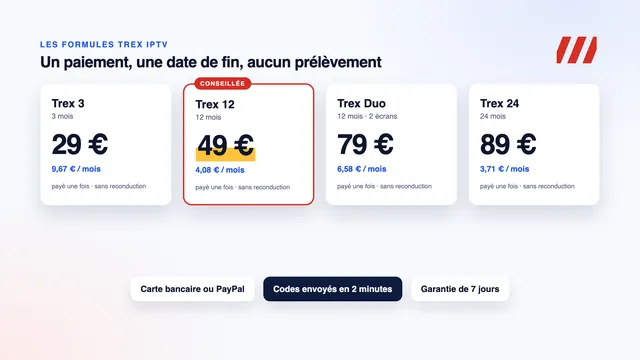
Une clé au salon, c’est un écran. Trex 3, Trex 12 et Trex 24 donnent droit à une lecture à la fois ; Trex Duo en autorise deux simultanées pendant 12 mois pour 79 €. Pour une seule clé, nous conseillons Trex 12 : 49 € l’année, ce qui met le mois à 4,08 €, à régler d’un seul coup, par carte bancaire ou PayPal. Comparez les formules Trex et leurs prix ; la page abonnement Trex IPTV détaille la livraison et l’accueil de Trex IPTV présente le service. Pour un ordinateur ou un téléphone, voyez la page installation Trex IPTV.
Questions fréquentes
Peut-on installer Smarters Pro depuis l’Amazon Appstore ?
Pas au moment où nous écrivons : la boutique d’Amazon ne le propose pas. On passe par Downloader, qui y est disponible, et par le lien joint à vos accès Trex ; seule l’autorisation « Applications inconnues » accordée à Downloader est requise.
La clé Fire TV Stick Full HD suffit-elle ?
Oui pour la HD et le Full HD, qui forment l’essentiel de la liste. Les programmes en 4K exigent en plus une clé 4K, un téléviseur 4K et environ 25 Mb/s. Le Fire TV Cube convient aussi, avec une prise Ethernet sur les modèles récents.
Faut-il laisser les applications inconnues activées ?
Non. Le lecteur installé, l’autorisation de Downloader peut être retirée sans conséquence. Vous la rétablirez seulement pour poser une nouvelle version du lecteur.
Comment mettre le lecteur à jour sur la clé ?
Demandez au support le lien de la version récente et ouvrez-le dans Downloader. Installée par-dessus l’ancienne, elle garde en général le profil ; notez quand même vos identifiants.
Ma configuration Trex IPTV Firestick redémarre toute seule, que faire ?
Alimentez la clé par son bloc secteur d’origine plutôt que par le téléviseur, et éloignez-la de l’écran avec la rallonge HDMI fournie. Si cela continue, redémarrez-la complètement (Sélection + Lecture/Pause) et écrivez au support, qui contrôle aussi votre accès de son côté.
À la fin de ma formule, faut-il tout réinstaller ?
Non, le lecteur reste en place. Le renouvellement passe par une nouvelle commande, avant comme après la date de fin ; l’équipe vous adresse de nouveaux codes d’accès, que vous entrez dans le même lecteur en modifiant le profil ou en en créant un second.